Wie Sie den ZETA Demo-Client bauen und ausführen
Diese Anleitung unterstützt Tester dabei, den ZETA-Demo-client zu bauen und auszuführen. Der Demo-client nutzt die API des Test-Fachdienstes und bietet eine Benutzerschnittstelle dafür.
Basierend auf dem Demo-client kann ein eigener Testclient für andere Fachdienste entwickelt werden. Dazu siehe auch die Struktur des SDK Repositories.
Status: Entwurf
Zielgruppe: Tester und Entwickler
Inhaltsverzeichnis
Überblick
In diesem Dokument wird beschrieben, wie das SDK und der Client mit Hilfe des gradle Build-Werkzeugs gebaut werden kann.
Voraussetzungen
- Ein PC mit Windows, Linux, oder Mac
- Installiertes Java Development Kit (JDK)
- git client zum Herunterladen des SDK-Repositories, oder der heruntergeladene Inhalt des Repositories
- Installiertes Android Software Development Kit (SDK) mit gesetzter ANDROID_HOME Umgebungsvariable (optional)
Hinweis: das SDK und der Test-Client können grundsätzlich ohne Android SDK gebaut werden. Im Hinblick auf die spätere Verwendung in mobilen Anwendungen wird hier aber schon der Build für Android (und iOS auf Macs) berücksichtigt.
Vorgehen
Abhängigkeiten / Erforderliche Konfiguration
Die wesentliche Konfiguration des Testclient besteht aus der Adresse des Fachdienstes sowie den notwendigen Informationen für ein SM(C)-B Zertifikat (als Datei oder via Konnektor)
Diese werden durch eine Konfigurationsdatei bzw. Umgebungsvariablen bereitgestellt.
Hier sind die Konfigurationswerte:
| Wert | Beschreibung | Beispiel |
|---|---|---|
| FACHDIENST_URL | URL of the resource server as reachable via the PEP | https://fachdienst.host.example.com/pep/fachdienst_url/api |
| SMB_KEYSTORE_FILE | Path to the SM-B Certificate-File (in .p12 format) | /smcb-certificates.p12 |
| SMB_KEYSTORE_ALIAS | Alias of the key in the SM-B Certificate file | |
| SMB_KEYSTORE_PASSWORD | Password for the private key | |
| SMCB_BASE_URL | base url of the konnektor webservice interface (needs to include the “/ws”) | |
| SMCB_MANDANT_ID | ||
| SMCB_CLIENT_SYSTEM_ID | ||
| SMCB_WORKSPACE_ID | ||
| SMCB_USER_ID | ||
| SMCB_CARD_HANDLE | ||
| POPP_TOKEN | Wert eines PoPP Tokens, welches an den PEP mitgegeben wird (optional) | eyJhbGciOiJFUzI1NiI…… |
| DISABLE_SERVER_VALIDATION | falls auf “true” gesetzt, wird die TLS Zertifikateprüfung des Servers ausgesetzt (für Tests) |
Hierbei muss nur ein Set - entweder SMB_* oder SMCB_* angegeben werden.
Die SMB_* Variablen definieren, wo die SM-B Zertifikatedatei liegt, mit der sich der Client gegenüber dem ZETA-Guard authentifiziert.
Die SMCB_* Variablen definieren, wie der Konnektor erreicht werden kann, um ein SMC-B Zertifikat zu erzeugen.
Die Parameter-Datei sieht dabei - für ein Testszenario(!) - beispielsweise wie folgt aus:
ENVIRONMENTS=<resource_server_1_api_endpoint> <resource_server_2_api_endpoint> ...

SMB_KEYSTORE_FILE=<sm-b-keystore-file>.p12
SMB_KEYSTORE_ALIAS=<key-alias-im-keystore-file>
SMB_KEYSTORE_PASSWORD=<keystore-password>

SMCB_BASE_URL=<basis_url_des_konnektor_webservice_interface>
SMCB_MANDANT_ID=<mandanten-ID>
SMCB_CLIENT_SYSTEM_ID=<client_system_id>
SMCB_WORKSPACE_ID=<workspace_id>
SMCB_USER_ID=<user-id>
SMCB_CARD_HANDLE=<smcb-card-handle>

DISABLE_SERVER_VALIDATION=true
POPP_TOKEN=eyJhbGciOiJFUzI1N......
*Hinweis: Die Fachdienst URLs werden hier ‘ENVIRONMENTS’ genannt, da mehrere durch Leerzeichen getrennte FACHDIENST_URL Werte möglich sind. Die verschiedenen URLs können im Client ausgewählt werden.
Kurzanleitung
Nach der Konfiguration kann der Client mit dieser Kommandozeile gebaut sowie ausgeführt werden:
./gradlew :zeta-client:jvmRun -DmainClass="de.gematik.zeta.client.ZetaClientAppKt" --args='--ZETA_ENV_FILE=<Name-der-Parameter-Datei>
Anleitung in Schritten
Bauen des SDK und Deployment in lokales Maven Repository
Dieser Schritt benötigt kein Android SDK.
./gradlew publishJvmPublicationToMavenLocal
./gradlew publishKotlinMultiplatformToMavenLocal
Remote Maven Repository
Hinweis: sollten Sie das ZETA SDK in ein eigenes Remote Repository submitten wollen, so müssen sie die folgende Konfiguration in der build-logic anpassen:
| Verzeichnis | Datei | Zeile/Variable | Beschreibung | Beispiel |
|---|---|---|---|---|
| build-logic/build-logic/src/main/kotlin/de/gematik/zeta/sdk/buildlogic | BuildLogicPlugin.kt | 242 URL des Maven Repositories | URL des remote Maven Repositories | “https:// |
Vollständige Setups
Die vollständigen Tests und Setups benötigen ein installiertes Android SDK:
Vollständiger Build
./gradlew build
Ausführen der Tests
./gradlew testAll
Bedienung
Hier wird beschrieben, wie der Demo-Client genutzt werden kann. Die Bedienung sollte im Grunde selbsterklärend, einige Besonderheiten sind aktuell noch zu betrachten.
Wenn Sie den demo-client starten, öffnet sich das Fenster mit der aktuellen Liste von Rezepten. Diese wird zu Beginn noch leer sein, wenn der Test-Fachdienst z.B. auch neu gestartet wurde.
Hier ein Bild mit einem Rezept in der Liste:

Hinweis: das ist selbstverständlich kein echter e-Rezept Fachdienst, sondern nur eine Anmutung dessen, um dem Testfachdienst eine fachliche Bedeutung zu geben und damit die CRUD-Operationen testen bzw. vorstellen zu können.
Mit dem Klick auf den “Add” Button bzw. den “Bleistift” in der Rezept-Zeile kann ein neuer Eintrag erstellt bzw. geändert werden.
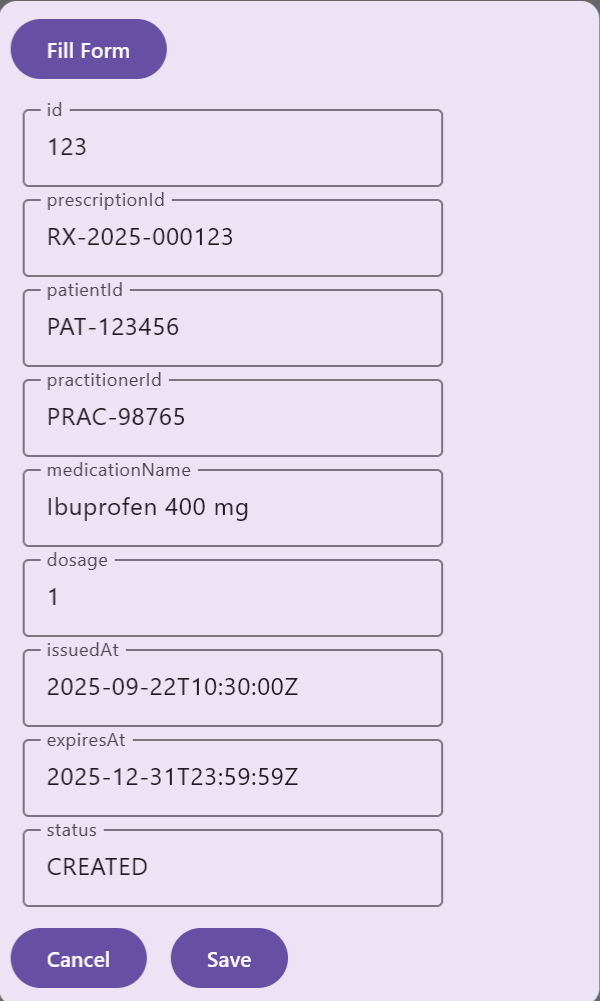
Bei der Erstellung eines neuen Eintrags kann mit dem “Fill Form” Button das Formular mit Testdaten gefüllt werden.
Hinweis: vor dem Speichern muss allerdings das Feld “id” geleert werden. Außerdem muss die “prescriptionId” in der Datenbank eindeutig sein.
Bei der Änderung kann nur der medicationName, dosage, expiresAt und status geändert werden. Alle anderen Werte werden nicht geändert bzw. automatisch gesetzt.