Der folgende Inhalt enthält eine Beispielanwendung aus Sicht des Versicherten und Empfehlungen der Gematik zur Umsetzung für eine gute User Experience. Es handelt sich dabei um eine fiktive App, die auf den Anwendungsfällen der DiPag basiert. Hersteller von Apps für Versicherte können sich an diesem Beispiel orientieren, müssen es aber nicht 1:1 umsetzen.
App Prototype
Der interaktive Klickdummy zeigt eine Beispielanwendung mit digitalen Patientenrechnungen in einer 2-App-Strategie. Eine 2-App Strategie bedeutet, dass das DiPAG Modul und das Authenticator Modul in getrennten Apps bereitgestellt werden. Für die Ersteinrichtung und Folgeanmeldungen für andere App-Strategien gibt es einen weiteren Prototyp für Einrichtung und Login bei unterschiedlichen App-Strategien.
User Flow
0. Ersteinrichtung
Voraussetzung: Der Versicherte hat bereits eine GesundheitsID eingerichtet und möchte in einer App die DiPag Funktionalität nutzen.
| Use Case | MockUp | Beschreibung | Empfehlung zur Umsetzung | weitere Quellen |
|---|---|---|---|---|
DiPAG Fachdienst berechtigen |
|
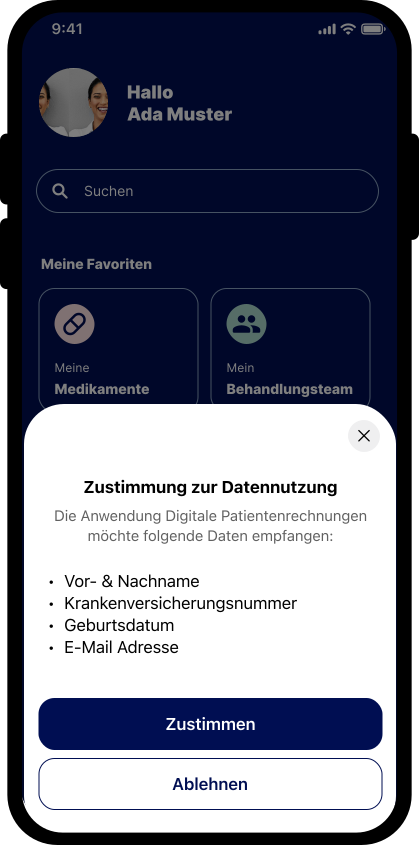
In der Versicherungsapp erscheint eine Abfrage |
|
|
Digitalen Rechnungsempfang bestätigen |
- |
In der initialen App erscheint eine Einwilligung zum Empfang digitaler Rechnungen |
|
link |
E-Mail verifizieren |
- |
In der initialen App erscheint eine E-Mail-Abfrage |
|
link: |
- |
In der initialen App erscheint eine Eingabemaske für das OTP |
|
link: |
1. Anmeldung
| Use Case | MockUp | Beschreibung | Empfehlung zur Umsetzung | weitere Quellen |
|---|---|---|---|---|
Erneuter Zugang zu Rechnungen |
- |
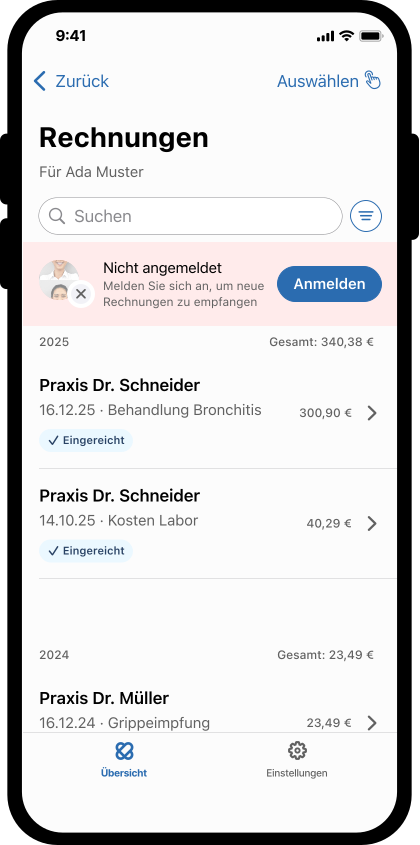
Anmelden ohne erneute Authentisierung |
|
link: |
Erneuter Zugang zu Rechnungen nach einiger Zeit |
|
Anmelden mit Biometrie oder Code |
|
link: |
Erneuter Zugang ohne Internet |
- |
Anzeigen von bereits heruntergeladenen Rechnungen |
|
link: |
2. Rechnungsübersicht
| Use Case | MockUp | Beschreibung | Empfehlung zur Umsetzung | weitere Quellen |
|---|---|---|---|---|
Rechnungen empfangen |
- |
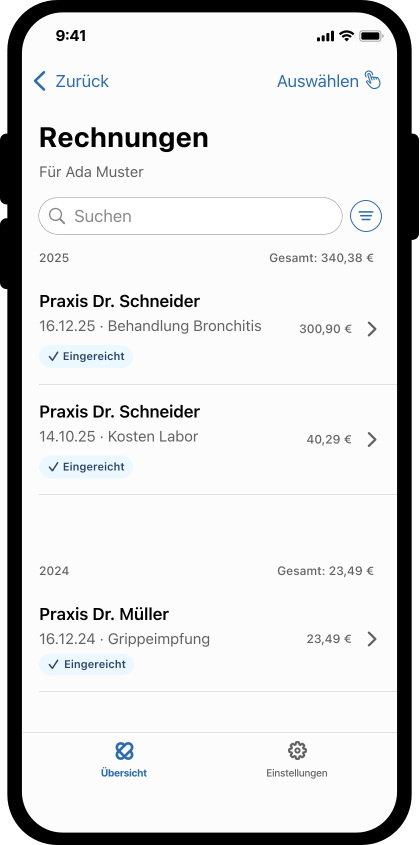
Rechnungen werden automatisch in das Frontend geladen |
|
|
|
Liste aller Rechnungen |
Die Liste muss je Rechnung mindestens enthalten:
Rechnungen können sich auch im Archiv befinden. Ein Archiv sollte von der APP umgesetzt werden, da der Fachdienste keine Archivierungsfunktionalität bereitstellt. Lade-States und verständliche Fehlermeldungen implementieren. |
link: |
|
Suchfunktion |
- |
Rechnungen nach Kriterien durchsuchen |
Suchleiste muss mindestens nach folgenden Kriterien suchen können:
Ideal: Volltextsuche |
|
Sortier-/Filterfunktion |
|
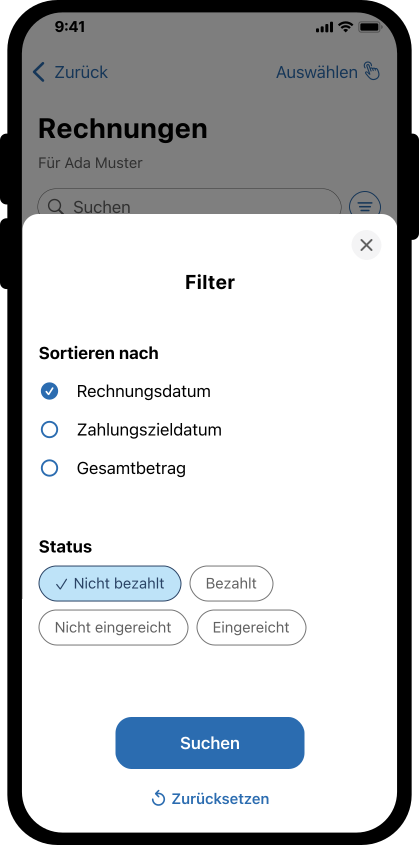
Rechnungsliste sortieren/filtern |
Mindestens sortieren nach:
Mindestens filtern nach:
|
link: |
Auswahlfunktion mit Aktion |
|
Mehrere Rechnungen gleichzeitig auswählen und verwalten |
Mindestens:
|
link: |
Optional: Statistiken/Übersicht |
- |
Gesamtbetrag pro Jahr, Verrechnung mit Pauschalsatz des Jahres |
keine |
keine |
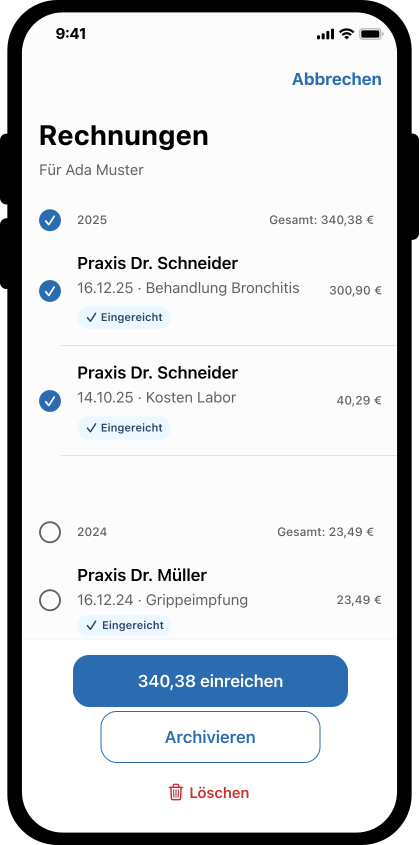
3. Rechnungsdetails
| Use Case | MockUp | Beschreibung | Empfehlung zur Umsetzung | weitere Quellen |
|---|---|---|---|---|
|
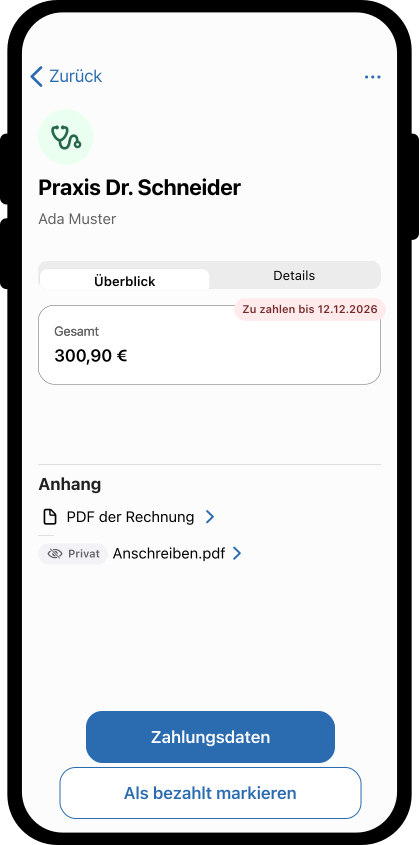
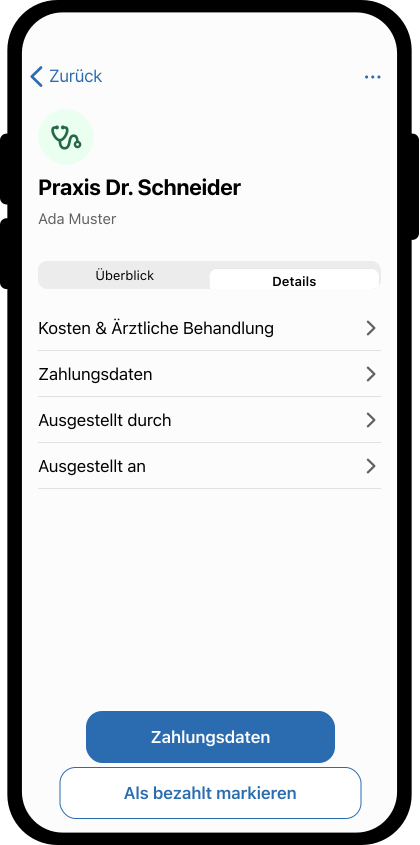
Detailinformationen durch Klick auf eine Rechnung anzeigen |
Mindestens:
|
link: |
|
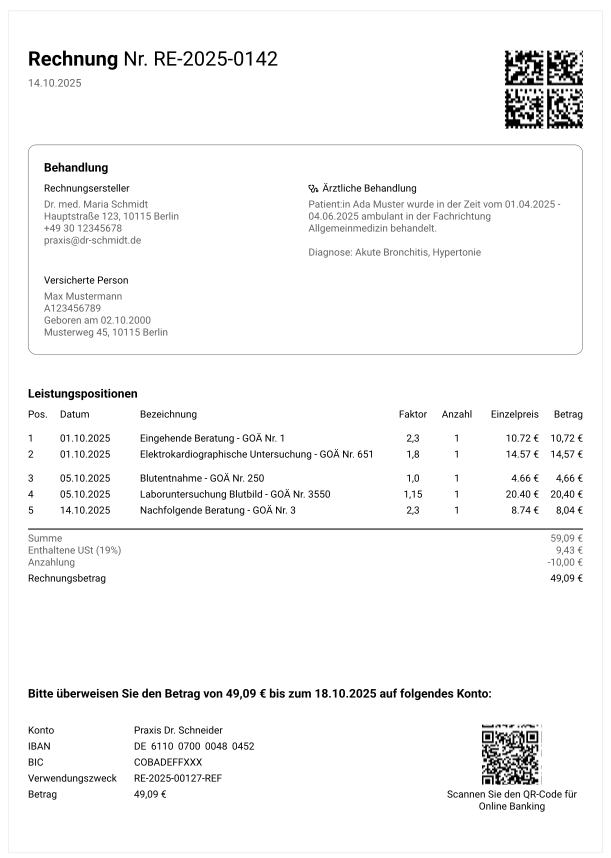
PDF-Download |
|
Rechnung als PDF herunterladen |
|
link: |
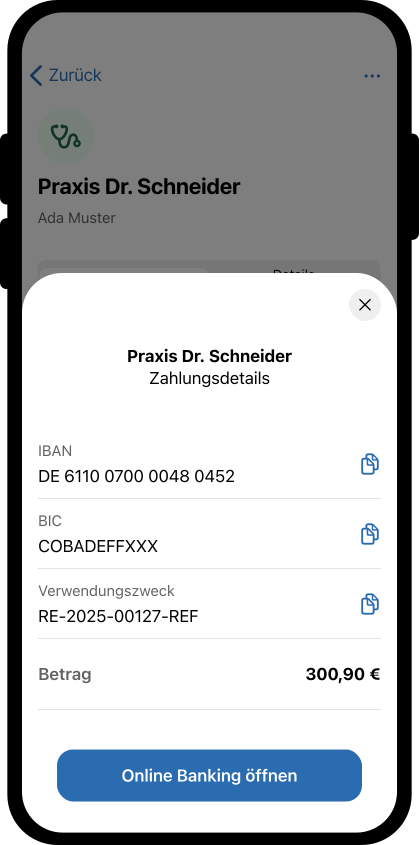
Zahlungsunterstützung |
|
Rechnung digital bezahlen |
Falls das Frontend keine Bezahlfunktion hat, soll die Überleitung der Rechnungsinformationen zum Online-Banking stattfinden können Wir empfehlen dafür ein jpeg oder PDF der Rechnung ohne die eingebetteten medizinischen Informationen mit der Banking App zu teilen |
link: |
- |
Möglichkeit die Rechnung als bezahlt zu markieren |
|
link: |
|
Anhang zur Rechnung hinzufügen |
- |
Möglichkeit einer Rechnung einen eigenen Anhang hinzuzufügen, z. B. ein Foto eines Kassenbons |
|
link: |
Automatisches Markieren als gelesen |
- |
Rechnung wird beim Öffnen automatisch als gelesen markiert |
|
4. Rechnungen einreichen
| Use Case | MockUp | Beschreibung | Empfehlung zur Umsetzung | weitere Quellen |
|---|---|---|---|---|
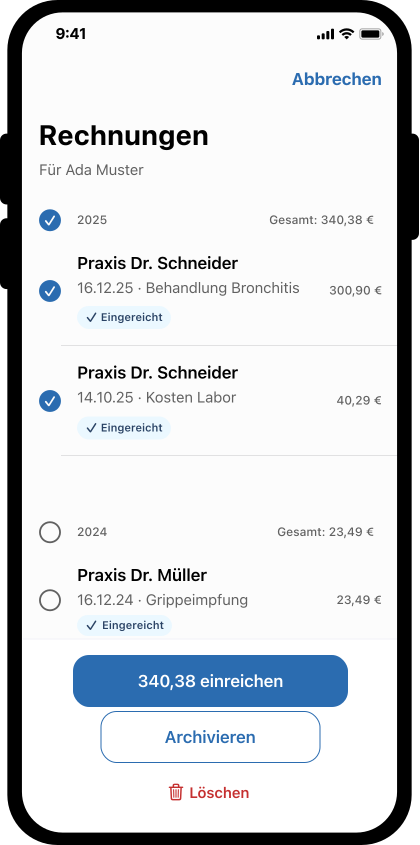
Rechnung auswählen |
|
Es sollen eine oder mehrere Rechnungen gleichzeitig zum Einreichen gewählt werden können |
Bei der Auswahl mehrerer Rechnungen soll die Summe aller markierten Rechnungen angezeigt werden |
link |
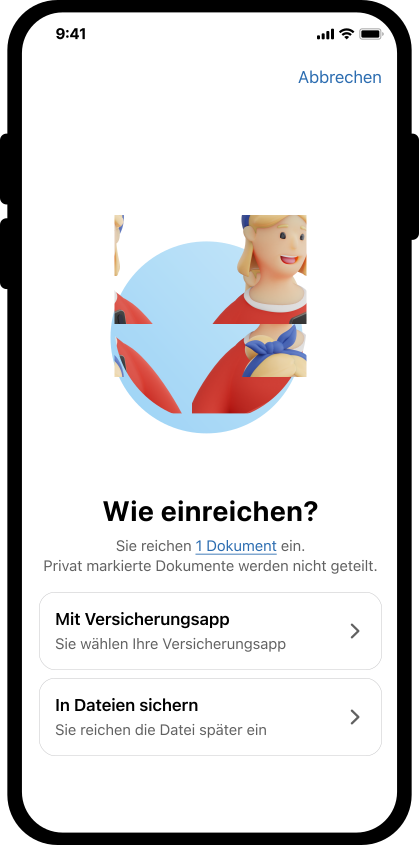
Rechnung einreichen |
|
Sharesheet mit Rechnung als Anhang |
Die Rechnung kann über die Teilen-Option des Smartphones mit einer Versicherungsapp oder ähnlichem geteilt werden. Bei einem zu großen Anhang soll eine Fehlermeldung erscheinen. Das Format der angereicherten Rechnung muss ein PDF/A3 mit eingebetteten strukturierten Daten sein Beispiel: Titel: Zu viele Dokumente Text: Bitte beschränken Sie die Auswahl auf 10 Dokumente. Buttons: Abbrechen |
|
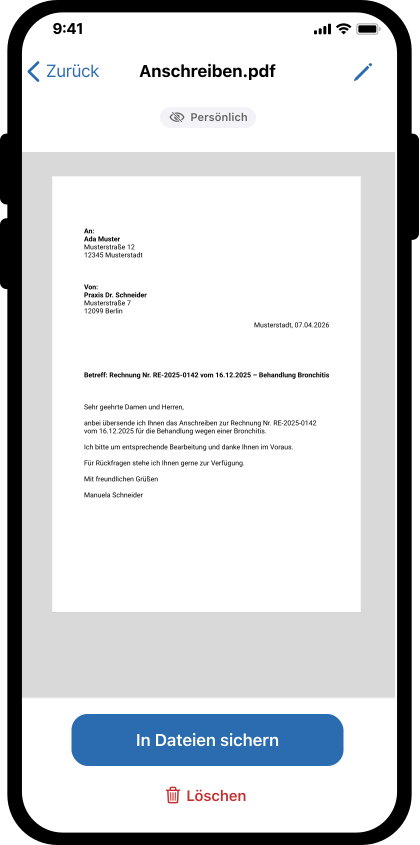
Markierungen |
|
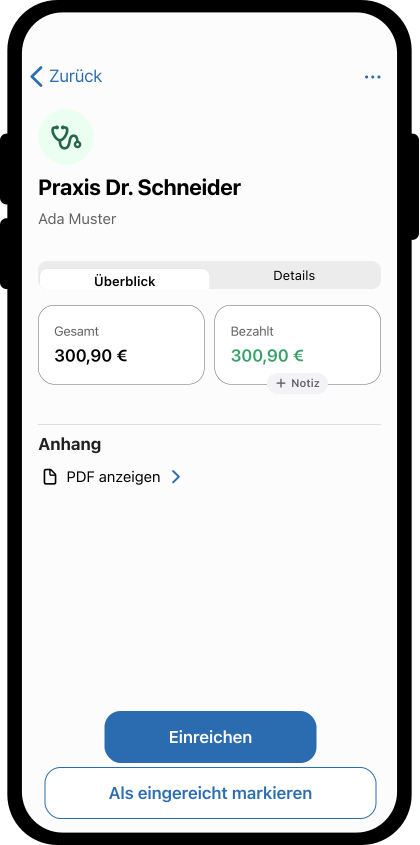
Markierungen können gesetzt und zusätzlich eine Notiz hinterlegt werden. |
Die App sollte den User mindestens unterstützen die folgenden Markierungen zu setzen:
Hinweis: Neben den Markierungen existiert auch noch ein Status am Rechnungsbundle. Die Status Offen und Erledigt müssen nicht angezeigt werden. Der Staus Papierkorb sollte angezeigt werden in Verbindung mit der Push Nachricht in den Use Cases der automatischen anstehenden Löschung. |
5. Push-Benachrichtigungen
Legende zur Verantwortlichkeit
Bei einigen Anwendungsfällen ist nicht immer ganz eindeutig, ob eine bestimmte Funktionalität vom Fachdienst ausgelöst wird oder in der App selbst implementiert werden muss. Aus diesem Grund wird im Folgenden eine Kennzeichnung verwendet, um zu symbolisieren, dass die Funktionalität allein von der App bereitgestellt werden muss.
| Symbol | Bedeutung |
|---|---|
|
App - Die Funktionalität wird im App Client umgesetzt und liegt in der Verantwortung des App-Herstellers (z. B. UI, Interaktion, lokale Verarbeitung). |

| Use Case | MockUp | Beschreibung | Empfehlung zur Umsetzung | weitere Quellen |
|---|---|---|---|---|
Neue Rechnung |
- |
Benachrichtigung, sobald eine neue Rechnung in der Übersicht verfügbar ist |
Leistungserbringer und Use Case Beispiel: „[Leistungserbringer] hat Ihnen eine Rechnung zugestellt." |
|
Erinnerung an baldiges Fälligkeitsdatum |
- |
Frühzeitige Erinnerung, z. B. 7 Tage vor Fälligkeit |
Leistungserbringer und Anzahl der Tage bis zum Fälligkeitsdatum Beispiel: „Die Rechnung von [Leistungserbringer] wird in 7 Tagen fällig." |
|
Überfällige Rechnung |
- |
Erinnerung, wenn eine Rechnung über das Fälligkeitsdatum hinaus noch nicht bezahlt wurde |
Leistungserbringer und Use Case Beispiel: „Die Rechnung von [Leistungserbringer] ist überfällig. Bitte begleichen Sie diese zeitnah." |
|
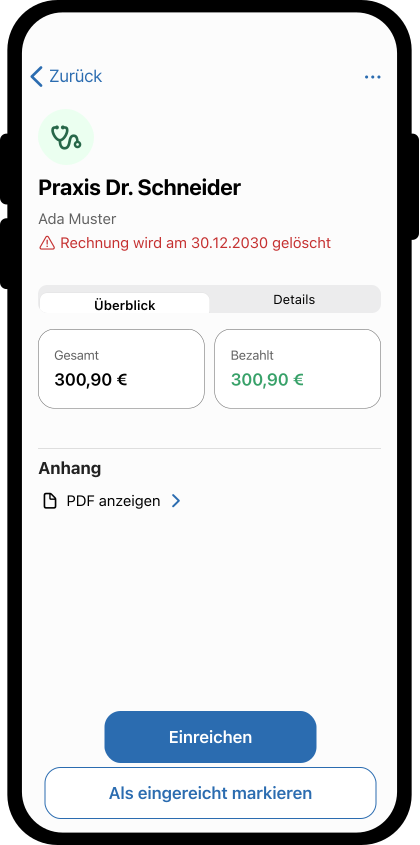
Baldige Löschung einer Rechnung |
- |
Erinnerung, dass der Fachdienst eine Rechnung in den Papierkorb verschoben hat und diese in n-Wochen gelöscht wird |
Wichtige Infos für die Push Nachricht:
Beispiel: "Die Rechnung von [Leistungserbringer] vom [Datum] wird am [Datum] gelöscht. Falls Sie das nicht möchten, können Sie das in der App anpassen. |
|
Baldige Löschung mehrerer Rechnungen |
|
Erinnerung, dass der Fachdienst eine Rechnung in den Papierkorb verschoben hat und diese in n-Wochen gelöscht wird |
Wichtige Infos für die Push Nachricht:
Beispiel: "[N] Rechnungen werden am [Datum] gelöscht. Falls Sie das nicht möchten, können Sie das in der App anpassen. |
|
Anstehende Löschung einer Rechnung |
- |
7 Tage vor dem Löschdatum |
Leistungserbringer, Datum der Rechnung, Datum der Löschung, Use Case Hinweis: Diese Push muss selbst erstellt werden und kommt nicht vom Fachdienst. Beispiel: "Die Rechnung von [Leistungserbringer] vom [Datum] wird am [Datum] gelöscht. Falls Sie das nicht möchten, können Sie das in der App anpassen. |
link: |
Anstehende Löschung mehrerer Rechnungen |
- |
7 Tage vor dem Löschdatum |
Anzahl Rechnungen, Datum der Löschung, Use Case Das Filtern nach diesen Rechnungen soll dann in der App möglich sein. Hinweis: Diese Push muss selbst erstellt werden und kommt nicht vom Fachdienst. Beispiel: "[N] Rechnungen werden am [Datum] gelöscht. Falls Sie das nicht möchten, können Sie das in der App anpassen. |
link: |
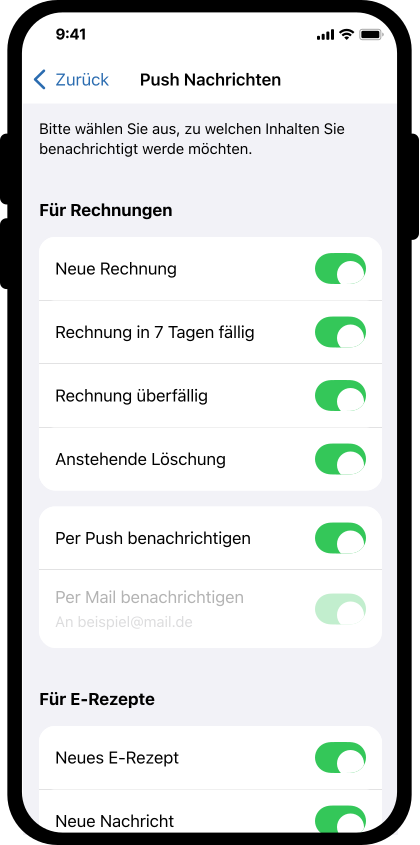
Verwalten von Push-Nachrichten |
|
Einstellmöglichkeiten für den Nutzer, um den Empfang von Benachrichtigungen zu steuern. |
Mindestens folgende Optionen sollten angeboten werden:
Beispiel: "Das Konto für digitale Rechnungen von [Name] war zu lang inaktiv. Falls Sie das Konto nicht zeitnah nutzen, wird es zum [Datum] gelöscht. |
link: |
Anstehende Löschung des Kontos |
- |
Erinnerung, wenn ein Konto aufgrund zu langer Inaktivität gelöscht werden soll |
Die Notification sollte mindestens folgende Angaben enthalten:
Beispiel: "Das Konto für digitale Rechnungen von [Name] war zu lang inaktiv. Falls Sie das Konto nicht zeitnah nutzen, wird es zum [Datum] gelöscht. |
AF_10186 - Benachrichtigung empfangen |
6. Kontoeinstellungen
| Use Case | MockUp | Beschreibung | Empfehlung zur Umsetzung | weitere Quellen |
|---|---|---|---|---|
Berechtigungen verwalten |
- |
Versicherter verwaltet Berechtigungen einzelner Rechnungsersteller |
|
|
Kontoeinstellungen bearbeiten |
- |
Versicherten-Einstellungen im Konto anpassen |
|
|
Identitätsdaten aktualisieren |
- |
Geänderten Namen aus der GesundheitsID ins Versichertenkonto übernehmen |
|
|
Nutzerkonto löschen |
- |
Versicherter löscht selbst sein Versichertenkonto |
|
AF_10191 - Löschen seines Nutzerkontos durch den Versicherten |
Nutzerprotokoll einsehen |
- |
Versicherter sieht sein Nutzerprotokoll ein |
|
|
Nutzerprotokoll exportieren |
- |
Versicherter exportiert sein Nutzerprotokoll |
|